Tampilkan postingan dengan label Tutorial (Microsoft Exel). Tampilkan semua postingan

Senin, 23 Mei 2022


Excel untuk Microsoft 365 Excel untuk Microsoft 365 untuk Mac Excel untuk web Excel 2021 Excel 2021 for Mac Excel 2019 Excel 2019 untuk Mac Excel 2016 Excel 2016 untuk Mac Excel 2013 Excel untuk iPad Excel untuk iPhone Excel untuk tablet Android Excel 2010 Excel 2007 Excel untuk Mac 2011 Excel untuk ponsel Android Excel Mobile Lebih sedikit

Tidak seperti Microsoft Word, Microsoft Excel tidak memiliki tombol Ubah Kapitalisasi untuk mengubah kapitalisasi. Namun, Anda bisa menggunakan fungsi UPPERLOWER, atau PROPER untuk secara otomatis mengubah besar/kecil huruf teks yang ada menjadi huruf besar, huruf kecil, atau huruf yang tepat. Fungsi hanyalah rumus bawaan yang dirancang untuk menyelesaikan tugas tertentu, dalam hal ini, mengonversi huruf teks.

Cara Mengubah Besar/Besar/

Dalam contoh di bawah ini, fungsi PROPER digunakan untuk mengonversi nama huruf besar dalam kolom A menjadi kapitalisasi huruf yang tepat, yang hanya menggunakan huruf pertama dalam setiap nama.

  1. Pertama, sisipkan kolom sementara di samping kolom yang berisi teks yang ingin Anda konversi. Dalam hal ini, kami telah menambahkan kolom baru (B) di sebelah kanan kolom Nama Pelanggan.
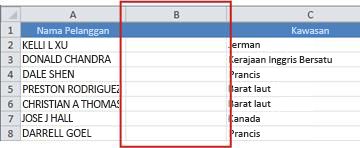

    Kosongkan kolom untuk memasukkan rumus
    Di sel B2, ketik =PROPER(A2),lalu tekan Enter.
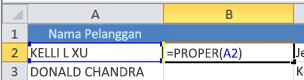
    Fungsi PROPER di sel B2
    Rumus ini mengonversi nama di sel A2 dari huruf besar menjadi huruf yang tepat. Untuk mengonversi teks menjadi huruf kecil, ketik =LOWER(A2) sebagai gantinya. Gunakan =UPPER(A2) jika Anda perlu mengonversi teks ke huruf besar, mengganti A2 dengan referensi sel yang sesuai.

  2. Sekarang, isi rumus di kolom baru. Cara tercepat untuk melakukan ini adalah dengan memilih sel B2, lalu mengklik ganda persegi hitam kecil yang muncul di sudut kanan bawah sel.
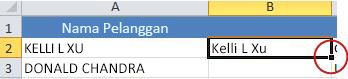
    Persegi hitam kecil untuk mengisi rumus ke bawah
     

    Tips: Jika data berada dalam tabel Excel, kolom terhitung secara otomatis dibuat dengan nilai yang terisi ke bawah untuk Anda saat memasukkan rumus.

  3. Pada titik ini, nilai di kolom baru (B) harus dipilih. Tekan CTRL+C untuk menyalinnya ke Clipboard.
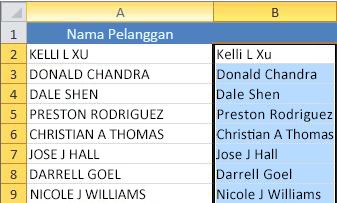
    Kapitalisasi teks yang tepat dalam kolom baru (B)
    Klik kanan sel A2, klik Tempel,lalu klik Nilai. Langkah ini memungkinkan Anda untuk menempelkan nama saja dan bukan rumus yang mendasarinya, yang tidak perlu Anda simpan.

  4. Selanjutnya Anda bisa menghapus kolom (B), karena tidak lagi diperlukan.

Sumber : https://support.microsoft.com/id-id/office/mengubah-kapitalisasi-huruf-teks-01481046-0fa7-4f3b-a693-496795a7a44d#:~:text=Gunakan%20%3DUPPER(A2)%20jika,dengan%20referensi%20sel%20yang%20sesuai.

Selasa, 21 Januari 2020

Cara Membuka Proteksi Lembar Kerja Excel

Menggunakan Kode VBA pada Excel 2010 dan Versi yang Lebih Lama

  1. 1
    Buka dokumen atau buku kerja dengan lembar yang diproteksi pada Excel. Anda bisa mengeklik dua kali nama berkas pada komputer. Berkas Excel biasanya diakhiri dengan ekstensi .xls atau .xlsx.
    • Gunakan metode ini jika Anda sudah mencoba mengangkat proteksi lembar, tetapi berkas yang ada dilindungi oleh kata sandi (dan Anda tidak mengetahui kata sandi tersebut).
    • Metode ini tidak bisa diikuti pada Microsoft Excel 2013 atau versi yang lebih baru.
  2. 2
    Simpan kembali berkas dalam format xls. Jika berkas yang ada memiliki ekstensi ".xlsx" (ekstensi umum untuk berkas yang dibuat atau disunting menggunakan Excel dengan versi yang lebih baru), Anda hanya bisa menggunakan metode ini jika terlebih dahulu mengonversi berkas ke format Excel 97-2003 (.xls). Berikut adalah cara mengonversi berkas ke format tersebut:[2]
    • Klik menu “File” di pojok kanan atas layar.
    • Klik “Save As”.
    • Kunjungi folder lokasi penyimpanan berkas.
    • Pilih “Excel 97-2003 (.xls)” dari menu "Save as type" atau "File Format".
    • Klik “Save”.
    • Ikuti perintah yang ditampilkan di layar untuk membuat perubahan yang diperlukan.
  3. 3
    Tekan tombol Alt+F11 untuk membuka jendela Visual Basic Editor.
  4. 4
    Klik kanan nama berkas pada panel "Project – VBAProject". Nama berkas berada di bagian atas panel kiri. Pastikan Anda mengeklik kanan opsi yang memuat nama berkas (diakhiri dengan ekstensi ".xls") yang biasanya berada di bagian atas. Setelah itu, menu akan diperluas.[3]
  5. 5
    Klik Insert pada menu. Setelah itu, menu lain akan diperluas.
  6. 6
    Klik Module. Modul baru akan dimasukkan dan setelahnya, Anda bisa menempelkan kode pada modul tersebut.
  7. 7
    Salin kode. Tandai kode yang tersedia di bawah ini, kemudian tekan tombol Ctrl+C (PC) atau  Command+C (Mac) untuk menyalinnya:
    Sub PasswordBreaker()
    Breaks worksheet password protection.
        Dim i As Integer, j As Integer, k As Integer
        Dim l As Integer, m As Integer, n As Integer
        Dim i1 As Integer, i2 As Integer, i3 As Integer
        Dim i4 As Integer, i5 As Integer, i6 As Integer
     
        On Error Resume Next
        For i = 65 To 66: For j = 65 To 66: For k = 65 To 66
        For l = 65 To 66: For m = 65 To 66: For i1 = 65 To 66
        For i2 = 65 To 66: For i3 = 65 To 66: For i4 = 65 To 66
        For i5 = 65 To 66: For i6 = 65 To 66: For n = 32 To 126
             ActiveSheet.Unprotect Chr(i) & Chr(j) & Chr(k) & _
                Chr(l) & Chr(m) & Chr(i1) & Chr(i2) & Chr(i3) & _
                Chr(i4) & Chr(i5) & Chr(i6) & Chr(n)
             If ActiveSheet.ProtectContents = False Then
                MsgBox "Password is " & Chr(i) & Chr(j) & _
                    Chr(k) & Chr(l) & Chr(m) & Chr(i1) & Chr(i2) & _
                    Chr(i3) & Chr(i4) & Chr(i5) & Chr(i6) & Chr(n)
              Exit Sub
             End If
        Next: Next: Next: Next: Next: Next
        Next: Next: Next: Next: Next: Next
    End Sub
    
  8. 8
    Klik kanan modul baru dan pilih Paste. Kode yang sudah disalin akan ditampilkan di jendela modul.
  9. 9
    Tekan tombol F5 untuk menjalankan kode. Excel akan menjalankan kode dan proses ini memakan waktu beberapa menit. Setelah kode selesai dijalankan, kata sandi baru akan ditampilkan di jendela pop-up.
    • Kata sandi baru akan memuat huruf “A” dalam jumlah acak sebagai pengganti kata sandi asli.
  10. 10
    Klik OK pada jendela pop-up “Password”. Kata sandi baru akan ditampilkan, tetapi Anda tidak perlu mencatatnya. Klik “OK” untuk mengangkat proteksi pada lembar kerja secara otomatis.[4]
    • Jika Anda sebelumnya mengonversi berkas ke format Excel yang lebih lama, sekarang Anda bisa menyimpan kembali dokumen sebagai berkas .xlsx.