Jumat, 28 Juni 2019
Sabtu, 15 Juni 2019
CARA MENGHILANGKAN ANGKA DI BELAKANG KOMA SAAT MAIL MERGE PADA MICROSOFT WORD
Catatan ini mungkin dapat membantu Anda yang sedang sibuk mengolah nilai. Terutama untuk keperluan pengolahan SKHU Sementara atau Ijazah.
Hal yang sering terjadi adalah ketika kita melakukan MailMerge dengan data yang ada di Excell. Sering kali data yang ada di Excel menjadi “kacau” ketika di-mergerkan dengan data di Word, terutama Numeriknya. Nilai siswa yang seharusnya dengan dua digit dibelakang koma, akan muncul sampai puluhan angka. Bagaimana mengatasinya.
Ini sekedar contoh Form SKHU Sementara yang saya buat. Untuk memudahkan munculkan dulu hasilnya (Preview Result), sehingga angka-angka yang bermasalah akan muncul.
Namun, setelah dilakukan proses insert field pada fasilitas mailing, muncul permasalahan angka dibelakang koma terlalu banyak, padahal pada file excel sudah dilakukan pengaturan hanya dua angka yang ditampilkan di belakang koma.
 |
| Gambar 1. Permasalahan yang terjadi saat mailing |
Angka dibelakang koma terlalu banyak, padahal di file excelnya cuma 2 angka di belakang koma. Maka cara untuk agar angka dibelakang koma cuma dua, akan dilakukan cara dibawah ini:
Untuk mengatasi permasalahan tersebut, dapat dilakukan cara di bawah ini:
- Klik kanan kolom yang henda dirubah (field merge), pilih “Edit Field”.
 |
| Gambar 2. Klik Kanan -> pilih “Edit Field” |
- Maka akan muncul kotak dialog seperti gambar dibawah ini, klik tombol “field codes” (perhatikan anak panah).
 |
| Gambar 3. Jendela Field |
- Tambahkan kode \#”0,00” setelah tulisan kode fieldnya. (untuk kode ini akan ditampilkan dua angka dibelakang koma, jika ingin menampilkan tiga angka dibelakang koma maka tambahkan angka 0 dibelakang koma. Pada kasus ini format penulisan decimal menggunakan titik, maka tanda koma pada \#”0,00” harus disesuaikan menjadi \#”0.00” ).
 |
| Gambar 4. Penulisan Kode Tambahan |
- Hasilnya akan tampil seperti ini:
 |
| Gambar 5. Hasil Akhir Perubahan |
Sekian, Semoga tutorial Cara Menghilangkan Angka Di Belakang Koma Saat Mail Merge ini mudah difahami dan membantu menyelesaikan permasalahan yang terjadi.

Selasa, 30 April 2019
Minggu, 28 April 2019
Cara Membuat Mail Merge di Word Menggunakan Sumber Data Dari Excel
Langkah-langkah membuat mail merge dengan data dari Excel
Biasanya saya menggunakan mail merge ini untuk membuat surat masal. Namun pada tutorial ini, memanfaatkan mail merge untuk pembuatan biodata.
Step 1: Buat file sumber datanya (source data)
Buatlah data yang kamu ingin masukkan nanti pada naskah utama. Kemudian simpan file tersebut dengan nama sumber data atau sesuai keinginan kamu.

Step 2: Buat naskah utamanya
Buatlah dokumen master pada Ms. Word dan jangan lupa beri jarak untuk tempat menaruh data yang diinput pada excel sebelumnya.

Step 3: Menghubungkan Dokumen Master (word) dan Sumber Data (excel)
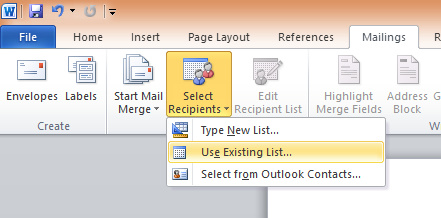
- Buka menu Maillings, kemudian pada grup Start Mail Merge klik Select Recipients, lalu pilih Use Existing List…
2. Pilih dokumen excel yang berisi sumber data tadi.
3. Jika muncul kotak dialog Select Table, pilihlah lembar kerja yang berisi data untuk mail merge. Biasanya berada pada sheet1. Namun jika kamu mengerjakannya di sheet2, maka pilih yang sheet2$. Jangan lupa untuk memberi tanda centang padaFirst row of data contains column headers. Setelah itu klik OK.

4. Kedua file sudah terhubung, sekarang kita letakan data pada masing-masing tempatnya.
5. Letakan kursor di bagian Nama, kemudian pada Insert Merge Field klik opsi Nama.
6. Lakukan hal serpeti itu untuk posisi data lainnya.
7. Nanti akan tampil field seperti gambar di bawah ini.

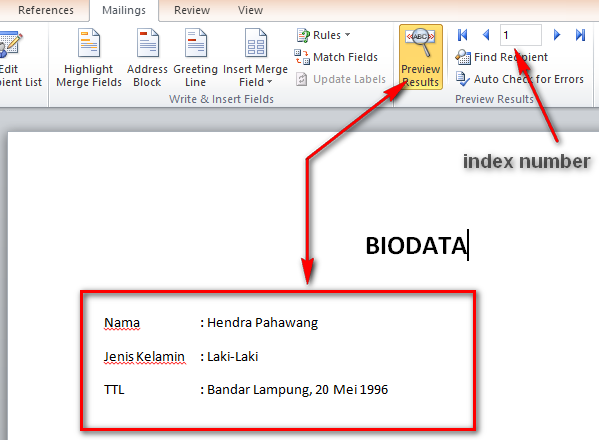
8. Untuk melihat hasilnya, klikpreview result. Gunakan index number untuk melihat hasil pada data yang lain.
Step Akhir: Menyimpan dan Mencetak
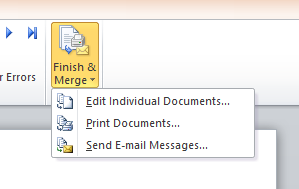
Jika kamu ingin mencetak dokumen ini atau menyimpannya dalam bentuk dokumen baru, kamu bisa menggunakan Finish & Merge. Akan ada beberapa opsi.
- Edit Individual Documents, jika ingin menyimpannya dalam bentuk file baru. (file akan berisi beberapa halaman sesuai dengan jumlah data yang ada pada file excel).
- Print Documents, jika ingin mencetak langsung dokumen.
Tambahan Penting:
Jika terdapat tambahan data baru pada dokumen excel, kamu bisa meng-update data pada word dengan cara:
Klik Edit Recipients List
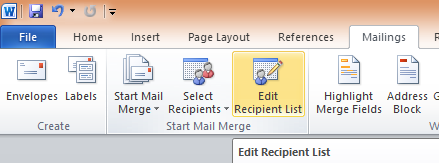
Klik file Data Source-nya, lalu refresh. Setelah ter-update klik OK.

Kamis, 25 April 2019
Cara Instal Aplikasi Geisa Client
1.
Instal Aplikasi Geisa Client, pada Laptop Anda yang
sudah memiliki Aplikasi Dapodik. Buka http://geisa.online

Silakan
klik atau download file installer Aplikasi Geisa Client ukuran
file installer Aplikasi Geisa Client sebesar 41,2 MB harus Anda download pada
saat pertama kali instal.
2. Setelah proses download
complete, buka dan instal Aplikasi Geisa Client pada komputer Anda.
3.
Setelah Proses Instal selesai, buka browser, kemudian
ketik http://localhost:9315 untuk
menjalankan Aplikasi Geisa Client pada browser, kami merekomendasikan browser
chrome, untuk kelancaran operasional.

4.
Silakan dilanjutkan dengan Login ke Aplikasi Geisa
Client, dengan menggunakan username password yang sama dengan Aplikasi Dapodik
Anda.
5. Jika Anda sudah berhasil
Login, berikut tampilan utama Aplikasi Geisa Client :

6.
Aplikasi Geisa Client berada di tengah-tengah,
diantara Mesin Finger Print X100C, Aplikasi Dapodik, dan Server Geisa yang
berada terpusat (di Jakarta). Server Geisa bertugas untuk mengumpulkan seluruh
data log absensi guru yang berasal dari Aplikasi Geisa Client, kemudian data
log absensi guru yang sudah sukses terkirim akan diproses dan terintegrasi
dengan aplikasi lainnya seperti DHGTK, SIMTUN dan lain-lain.
7.
Untuk mengecek Komputer/Laptop anda, apakah sudah
berhasil terkoneksi dengan baik secara jaringan ke Mesin Finger Print, Aplikasi
Dapodik, dan Server Geisa, Anda dapat cek pada kolom sebelah kanan bawah, di
menu utama Aplikasi Geisa Client, sebagai berikut :

Pada contoh
diatas, terlihat status koneksi yang berwarna hijau menandakan bahwa Aplikasi
Geisa Client sudah terhubung dengan baik dengan Server Geisa, sedangkan status
koneksi berwarna merah menandakan Aplikasi Geisa Client belum terhubung secara
jaringan ke Aplikasi Dapodik dan Mesin Finger Print.
8.
Untuk membuat status koneksi ke Mesin (Finger Print)
menjadi hijau, pastikan Mesin Finger Print telah terhubung dengan jaringan ip
network sekolah melalui Kabel LAN ke jaringan ip network sekolah (HUB yang
sama, Router yang sama, atau WIFI yang sama) sehingga Mesin Finger Print dapat
berkomunikasi secara jaringan ke Laptop Anda.
Teknisnya,
ip address yang digunakan pada Laptop dan Mesin Finger Print harus berada dalam
satu segmen ip address yang sama, sehingga keduanya dapat saling berkomunikasi
dengan baik lewat jaringan ip network sekolah.
9.
Untuk membuat status koneksi ke Server Geisa menjadi
hijau, pastikan laptop Anda sudah terhubung dengan Internet dengan baik.
10.
Secara Periodik Operator Aplikasi Geisa Client dapat
melakukan pengiriman data log kehadiran ke Server Geisa yang berada
terpusat, dengan cara melakukan klik pada menu “kirim ke Server”.

Dan secara
kesisteman, Aplikasi Geisa juga memiliki fitur untuk melakukan pengiriman
otomatis, tanpa harus di klik manual, dan atau yang dapat diseting sesuai
kebutuhan yang dapat menyesuaikan dengan kondisi di lapangan.
Untuk
kondisi internet on terus di sekolah, maka aplikasi Geisa Client dapat diseting
otomatis dan atau manual klik untuk mengirimkan data log kehadiran, sedangkan
untuk koneksi internet yang mengalami terkendala / gangguan / blm ada layanan
internet di sekolah, maka operator akan melakukan pengiriman data secara klik
manual, setelah menemukan koneksi internet.
Sumber : @team_geisa_2018
Langganan:
Postingan (Atom)